
요즘은 민원 서류도, 계약서도, 사진 묶음도
모두 PDF 파일로 주고받는 일이 참 많아졌어요.
처음엔 낯설어서 어디에 저장되는지, 어떻게 여는지가 어려웠는데
몇 번만 해보면 정말 간단하더라고요.
오늘은 컴퓨터와 스마트폰에서 PDF를 가장 쉽게 다루는 방법을
따뜻하게, 하나씩 정리해보려고 해요.
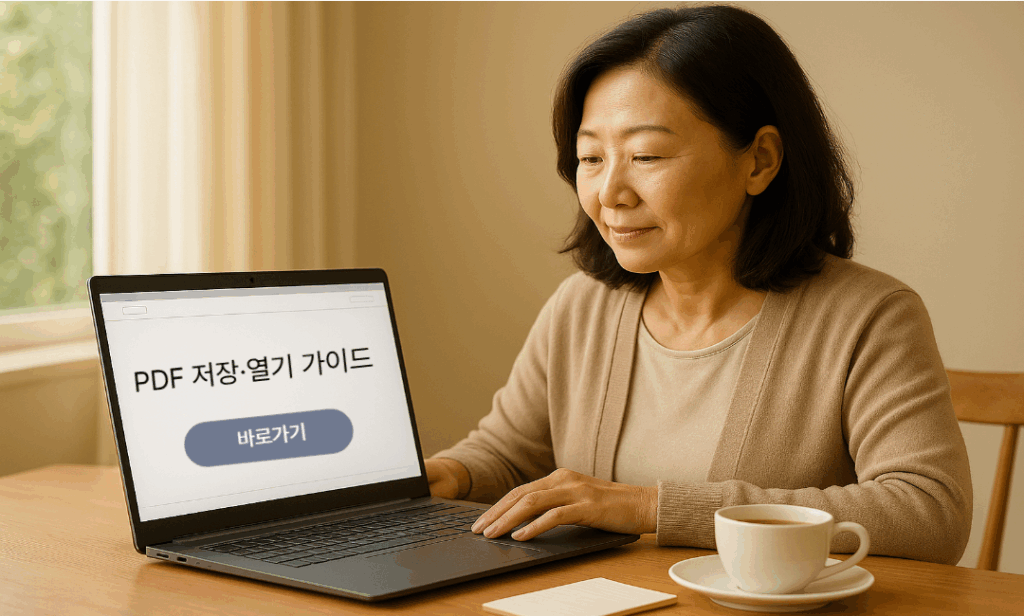
✨ PDF가 뭐길래 이렇게 많이 쓸까?
PDF는 화면에 보이는 그대로를 흐트러지지 않고 안전하게 보관하는 파일 형식이에요.
- 글씨나 표가 깨지지 않고
- 다른 사람에게 보내도 형태가 유지되고
- 인쇄할 때도 원본 그대로 나와요
그래서 공공서류, 계약서, 영수증, 안내문 등
중요한 문서를 보관할 때 많이 사용합니다.
🔽 1. 컴퓨터에서 PDF 저장하는 가장 쉬운 방법
✔ 방법 1) ‘인쇄 → PDF 저장’ 기능 사용
대부분의 사이트와 문서는 아래 방법으로 바로 PDF로 저장돼요.
- 문서 열기
- Ctrl + P (인쇄)
- 프린터 선택에서
→ “PDF로 저장” 또는 “Microsoft Print to PDF” - 저장 버튼 클릭
- 원하는 폴더 선택 후 저장
저는 서류 발급할 때 항상 이 방법을 쓰는데
가장 빠르고 편하더라고요.
🔽 2. 스마트폰에서 PDF 저장하는 방법
✔ 안드로이드(갤럭시)
- 파일 또는 문서 열기
- 오른쪽 위 점 3개 메뉴
- “인쇄” 선택
- 프린터 항목을 PDF로 저장으로 변경
- ‘저장’ 버튼 누르기
✔ 아이폰(iOS)
- 문서 열기
- 공유 버튼(위쪽 화살표) 누르기
- 아래로 스크롤 → “프린트” 선택
- 미리보기 화면을 두 손가락으로 확대(핀치아웃)
- 오른쪽 위 공유 → 파일 저장
아이폰은 이 “확대 움직임”만 알면 정말 쉬워요.
🔽 3. PDF 파일이 안 열릴 때 해결방법
가끔 PDF가 열리지 않으면 아래 세 가지 중 하나일 가능성이 높아요.
- PDF 뷰어가 설치되지 않은 경우
- 저장된 위치를 못 찾는 경우
- 파일이 너무 오래되어 오류가 난 경우
✔ 해결방법
- Adobe Acrobat Reader 설치
- 다운로드 폴더 또는 ‘문서’ 폴더 확인
- 파일 이름을 간단하게 바꾼 후 다시 열기
대부분은 뷰어만 설치해도 바로 해결돼요.
🔽 4. PDF를 인쇄할 때 가장 안정적인 설정
- PDF 열기
- Ctrl + P
- 페이지 크기 → “맞춤” 선택
- 여백 조정(보통 기본값으로 충분)
- 인쇄
특히 계약서처럼 중요한 문서는
인쇄 전에 ‘미리보기’를 꼭 확인하면 실수를 줄일 수 있어요.
💬 자주 묻는 질문
Q. PDF 파일 용량이 너무 큰데 줄일 수 있나요?
네, 가능합니다.
‘PDF 압축 사이트’를 이용하거나 ‘Acrobat 압축 기능’을 쓰면 가볍게 줄어들어요.
Q. 스마트폰에서 PDF 수정도 가능한가요?
간단한 서명·밑줄 정도는 가능합니다.
‘Adobe Fill & Sign’ 앱이 가장 쉬워요.
Q. PDF를 JPG로 바꿀 수도 있나요?
네, 온라인 변환 사이트에서 무료로 가능합니다.
☕ 마무리
PDF는 한 번 익혀두면
민원서류 발급, 공공문서 보관, 각종 안내문 정리까지
생활이 훨씬 편해져요.
저도 요즘은 모든 서류를 PDF로 저장해두니
찾기도 쉽고 마음도 더 안정되더라고요.
안순님도 오늘 차분하게 한 번만 따라해보세요.
다음부터는 자연스럽게 손이 갈 거예요 ☕🌿