

성능 벤치마크·OS 설정 팁·추천 활용법 정리
노트북을 고를 때 제일 헷갈리는 게
스펙표 숫자는 잔뜩 있는데,
그래서 이게 실제로 얼마나 빠른 건지 잘 감이 안 온다는 점이더라고요.
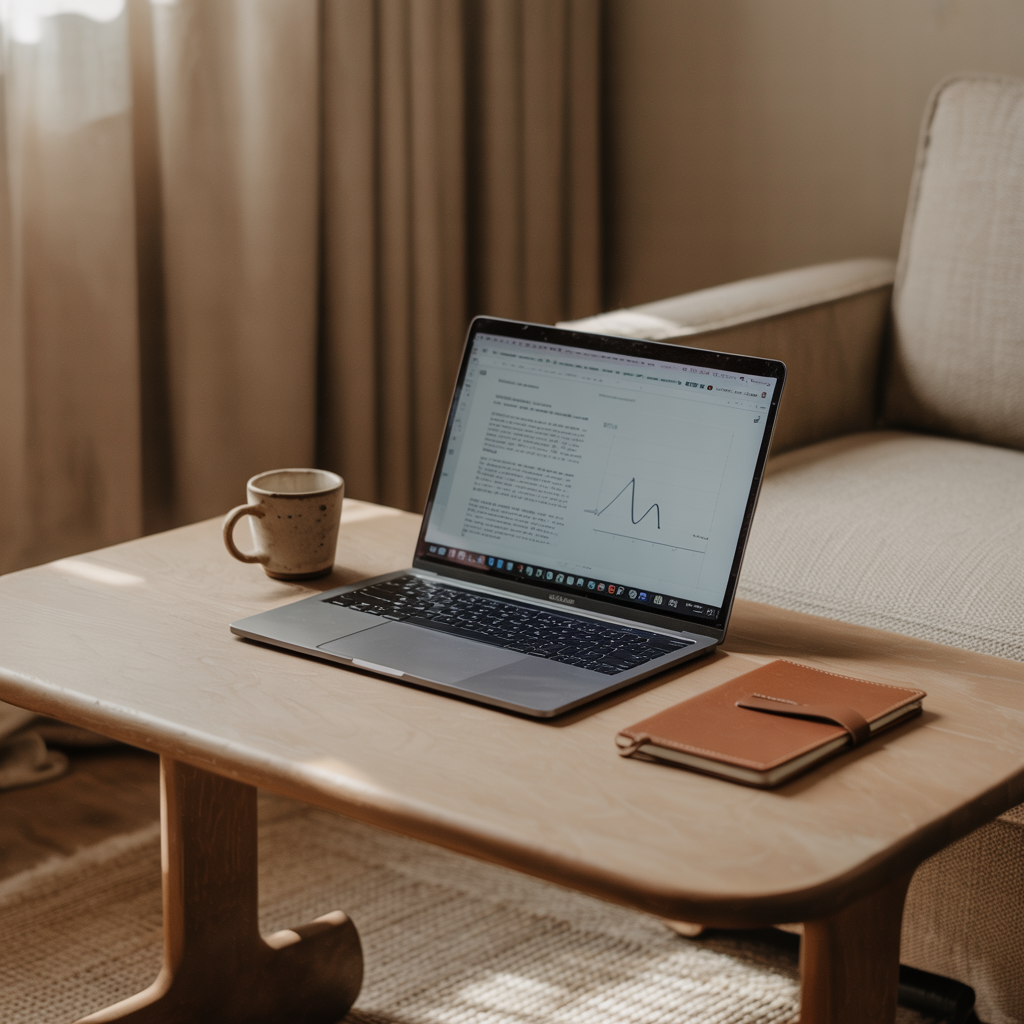
그래서 이번에는
👉 각 노트북의 성능 벤치마크를 어떻게 해석하면 좋은지,
👉 사자마자 해두면 좋은 윈도우(OS) 설정 팁,
👉 그리고 어떤 용도로 쓰면 잘 맞는지까지
한 번에 정리해봤어요.
각 노트북의 성능 벤치마크, 이렇게 보면 됩니다
벤치마크 점수는 숫자만 보면 어렵게 느껴질 수 있지만,
사실은 **“이 정도 작업까지는 무난하다”**를 가늠하는 기준 정도로 보면 충분하더라고요.
✔ 주로 참고하는 벤치마크
- CPU 성능 : Cinebench R23 (멀티코어 기준)
- 그래픽 성능 : Geekbench GPU / 3DMark (내장 그래픽 기준)
- 체감 성능 : 부팅 속도, 다중 작업 안정성
✔ 체감 기준으로 나누면
- 사무·과제용
- 문서 작업, 인터넷, 강의 시청
- 여러 창을 띄워도 큰 버벅임 없음
- 사무 + 가벼운 디자인
- 블로그 썸네일, 캔바·포토샵 기본 작업
- FHD 영상 편집도 가능
- 멀티 작업 중심
- 엑셀 대용량, 영상 편집, 코딩 입문
- 발열 관리와 쿨링 성능이 중요
숫자가 조금 낮아 보여도
내가 하는 작업에서는 충분한 경우가 많더라고요.
사자마자 해두면 좋은 윈도우(OS) 설정 팁
노트북 성능은 하드웨어도 중요하지만,
설정만 조금 바꿔도 체감이 꽤 달라지더라고요.
✔ 꼭 해두면 좋은 기본 설정
- 전원 모드 설정
- 설정 → 전원 → 균형 조정 또는 최고 성능
- 기본 ‘절전’ 상태는 성능을 꽤 제한함
- 시작 프로그램 정리
- 부팅 느린 경우 대부분 여기서 해결
- 디스플레이 배율 조정
- 125% 또는 150% 추천
- 눈 피로가 확실히 덜함
✔ 체감 차이 나는 추가 설정
- 윈도우 업데이트 자동 재부팅 시간 조정
- OneDrive 자동 동기화 폴더 정리
- 터치패드 민감도 ‘중간 이상’으로 조정
이 정도만 해도
“어? 생각보다 빠른데?” 하는 느낌이 들더라고요.
노트북별 추천 활용법 정리
💼 사무·과제 중심 사용자
- 대학생 레포트·강의
- 공무원·회사 문서 작업
- 온라인 회의·강의 병행
👉 가볍고 배터리 오래가는 모델이 잘 맞음
🎨 디자인·콘텐츠 작업용
- 블로그 썸네일 제작
- 캔바·포토샵 기본 작업
- 짧은 영상 편집
👉 CPU 성능 + 화면 품질 균형이 중요
💻 직장인·부업·멀티 작업용
- 엑셀 대용량 파일
- 코딩 입문
- AI 도구 활용 (글쓰기·이미지 생성)
👉 멀티코어 성능과 발열 관리가 핵심
노트북은
“제일 좋은 걸 사야지”보다
“내가 뭘 가장 많이 하느냐”를 먼저 정하는 게 훨씬 중요하더라고요.
정리하며
벤치마크 점수는 참고용일 뿐이고,
실제로는 내 사용 패턴에 맞는 성능인지가 가장 중요했습니다.
조금만 기준을 정리해두면
괜히 비싼 모델을 사서 남기지도 않고,
반대로 부족해서 후회할 일도 줄어들더라고요.
글에서 정리한 기준을 바탕으로
현재 판매 중인 노트북 구성도 같이 살펴보시면
결정하는 데 도움이 될 것 같아요.
👉 👉 👉
👉 👉 👉 실사용 기준 가성비 노트북 구성 보러 가기
👉 👉 👉